MICROSOFT PUBLISHER
Qué
es Microsoft Publisher

Microsoft Publisher (anteriormente Microsoft Office Publisher) es la aplicación de autoedición o DTP (por Desktop Publishing en inglés) de Microsoft Corporation. A menudo es considerado como un programa para principiantes o de «nivel de entrada» (entry level), que difiere del procesador de textos Word en que se hace hincapié (que se refuerza) en el diseño y la maquetación de las páginas, más que en el proceso y corrección de textos.
Versiones
- 1991 Microsoft Publisher, para Windows.
- 1993 Microsoft Publisher, para Windows.
- 1995 Microsoft Publisher 3.0, también conocido como «El editor para Windows 95».
- 1996 Microsoft Publisher 97 (Windows 95 y superior), incluido solo en la Small Business Edition de Office 97.
- 1998 Microsoft Publisher 98 (Windows 95 y superior), incluido en el SDK de Office 97.
- 1999 Microsoft Publisher 2000 (Windows 95 y superior), incluido en las versiones Small Business, Professional, Premium y Desarrolladores de Office 2000.
- 2001 Microsoft Publisher 2002 (Windows 98 y superior), incluido en Office XP Professional, así como en una versión especial llamada justamente Professional Special Edition.
- 2003 Microsoft Office Publisher 2003 (Windows 2000 SP3 y superior), incluido en las versiones Small Business, Professional y Enterprise Professional.
- 2007 Microsoft Office Publisher 2007 (Windows XP SP2 y superior), incluido en las versiones Pequeñas y Medianas Empresas, Profesionales y Comercios, Professional Plus y Ultimate.
- 2010 Microsoft Office Publisher 2010 (Windows Vista y superior), incluido en las versiones Home Edition, Professional Edition y Enterprise.
Pasos para ingresar a Publisher
1. Haga clic dos veces en el icono de
Microsoft Publisher que aparece en la pantalla, o seleccione Inicio en
la esquina inferior izquierdo de la pantalla, luego Programas y
finalmente Microsoft Publisher.
2. Aparecerá un diálogo con tres pestañas:
Page Wizard-presenta modelos listos para editar.
Blank Page-se utiliza cuando no desea utilizar modelos.
Existing Publication-se utiliza para localizar un proyecto
que tiene guardado.
Realizaremos un ejercicio con la opcihón Page Wizard,
luego Brochure, y finalmente OK. Aparecerá el "Asistente"
con los modelos para editar.
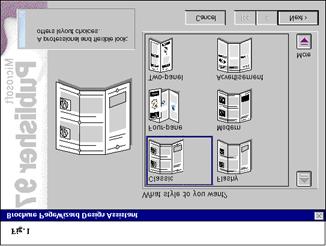
Si desea ver más ejemplos, haga clic en la flecha de
"More". Para el ejercicio seleccione el sexto ejemplo
"Advertisement" y luego haga clic en el botón de
"Next". En el próximo diálogo seleccione "Create it". En
los siguientes diálogos, se puede entrar la información sobre la dirección,
etc., o ignorar el diálogo y cambiar o eliminar la información luego, si desea.
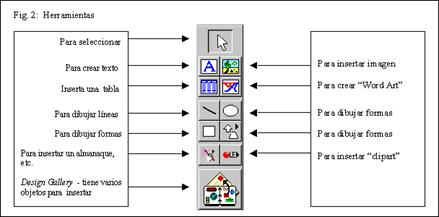
3. Ahora, el modelo seleccionado puede ser editado a su gusto. En el lado izquierdo de la pantalla están las herramientas en la parte inferior izquierda está la vara que le permite cambiar de una página a otra.
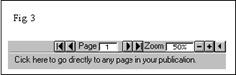
Con esta vara se cambia de una página a otra
haciéndole clic en la flecha correspondiente. El "Zoom" le
permite aumentar o disminuir el tamaño del área de trabajo. Esto también puede
hacerse oprimiendo la tecla F9.
4. Imágenes-Para cambiar una imagen, haga clic dos veces en la imagen que está en el modelo para obtener la colección de "clipart". Seleccione la categoría deseada de la columna izquierda y luego haga clic en la figura que desea incorporar a su trabajo. Para insertar la figura seleccionada a su proyecto, haga clic al botón de Insert, o haga clic dos veces en la figura. Generalmente se selecciona en este diálogo la opción de cambiarse el marco al tamaño de la figura. Luego en el proyecto se puede achicar o agrandar.
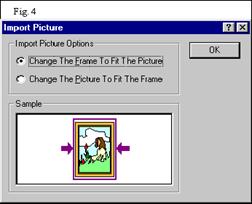


o seleccione del menú Insert y luego Clipart. Después siga los pasos anteriores para insertarlo, moverlo o cambiarle el tamaño.
5. Texto-El texto que está en el modelo puede editarse como
si fuera un documento en Microsoft Word, excepto en Publisher el
texto siempre se escribe en un "text frame". Cuando al final del
bloque de texto se encuentra este símbolo, el texto
cabe en el espacio. Si el símbolo al final del bloque es éste, hay texto
que no está visible en el espacio. Si hace clic en el símbolo, el
cursor se convertirá en una jarrita. Cuando
esto ocurre, haga clic en otro "text frame" vacío donde ha
de continuar el texto y Publisher colocará el texto restante en el
bloque nuevo.
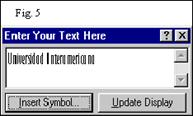
6. Titulos-Para editar algún título, haga clic dos
veces sobre el título del modelo y cuando aparece la ventanilla, escriba
el título deseado. Haga clic en Update Display para verse
los cambios, si éstos no aparecen automáticamente. Cuando termine, haga clic en
la X en la parte superior derecha de la caja de diálogo. Para añadir
un título, véase el próximo inciso ("Word Art").
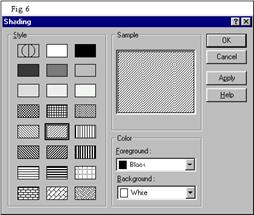
7. Word art - Esta herramienta le permite crear títulos y texto llamativos. Para utilizarla, haga clic en la herramienta y luego en el trabajo y obtendrá el diálogo. Si desea cambiar la forma del título, haga clic en la ventanilla blanca en la parte izquierda del menú en la parte superior de la pantalla .Para cambiar el color del texto, seleccione el cuadrito de sombrear que aparece en la parte superior derecha del menú y obtendrá el diálogo. Con este diálogo puede cambiar el color del texto y también aplicarle algún patrón. Cuando termine, haga clic en la X en la parte superior derecha de la caja de diálogo para cerrarla y volver al área de trabajo.
8. Formas-Para dibujar formas y trazar líneas se utilizan estas cuatro herramientas.

El icono que tiene la flecha contiene varias formas adicionales. Simplemente se hace clic en la herramienta y luego en el proyecto y, dejando el botón del ratón presionado, trace el contorno deseado.
9. Agrupar-Publisher le permite colocar objetos y texto
en capas y luego agruparlos para que mantengan su relación uno con otro si se
mueven de sitio en el trabajo. Seleccione la flecha de la caja de herramientas
y trace un rectángulo encerrando todos los objetos que han de agruparse. Todos
aparecerán con los cuadritos blancos alrededor que siempre aparecen cuando se
hace clic en el objeto o texto y en la parte inferior aparecerá el
botón de agrupar. Haga clic en el botón y las dos piezas se unirán
indicando que los objetos están agrupados. Si deseara desagruparlos, haga clic en
el botón y las dos piezas de separarán, indicando que ya no están agrupados.
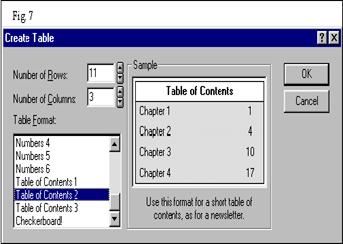
10. Tablas-Se añade una tabla utilizando esta
herramienta al hacer clic en la
herramienta y luego en el proyecto, aparecerá un diálogo que ofrece varias
alternativas para el formato de la tabla (en el ejemplo está seleccionada el
formato para una tabla de contenido). Se determina el número de filas y de
columnas entrando los números en las ventanillas correspondientes en el diálogo.
Cuando termine, haga clic en ok y la
tabla estará en el proyecto, lista para editar.
11. Almanaque-Se puede incluir un almanaque en su proyecto seleccionando dicho icono de la caja de herramientas. (Este icono también le permite añadir un anuncio, logo, o cupón a su proyecto.) Haga clic en el icono y luego haga clic en el área de trabajo y, dejando el botón del ratón presionado, trace un cuadrado del tamaño que desea para el almanaque. Al aparecer el "Calendar PageWizard Design Assistant", seleccione el estilo de almanaque deseado. Después el "Assistant" le permite escoger el año, forma de presentar los días de la semana, y el idioma.
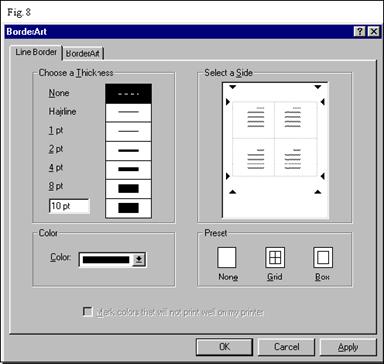
Para añadir una rejilla al almanaque, haga clic en
alguna de las fechas, seleccione del menú Format Borders y cuando
aparece un diálogo haga clic en Grid en la parte inferior
derecha del diálogo. Se puede aplicar un borde decorativo seleccionando la
pestaña BorderArt.
Para crear un calendario mensual
En Visio, en el menú Archivo, elija Nuevo, Programación
de proyecto y, por último, Calendario.
Arrastre la forma Mes desde la galería de
símbolos Formas para calendarios hasta la página de dibujo.
En el cuadro de diálogo Configurar, seleccione las
opciones de fecha y formato que desee y, a continuación, haga clic en Aceptar.
NOTA Para cambiar el mes o las opciones de formato, haga clic con el botón secundario en el calendario y, seguidamente, haga clic en Configurar

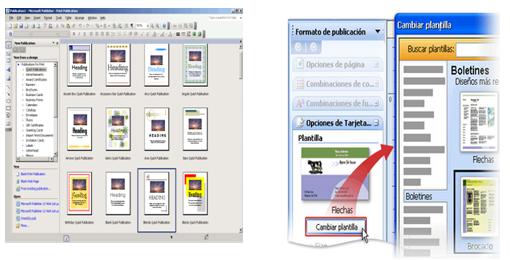
Entrar a Publisher.
Elegir la opción boletines
Dar clic en el diseño que más nos guste
Dar clic en crear
Modificar el diseño con los datos que correspondan
Pasos para hacer un diploma
1. Entrar a Publisher
2. Elegir la opción diplomas
3. Dar clic en la opción que más nos guste
4. Clic en crear
5. Modificar el diseño con los datos que correspondan

Pasos para hacer una tarjeta
Entrar a Publisher
Elegir la opción boletines
Dar clic en el diseño que más nos guste
Dar clic en crear
Modificar el diseño con los datos que correspondan
Ventajas al utilizar Microsoft Publisher
1.- La nueva experiencia proporciona vistas previas
dinámicas para que pueda crear y aplicar fácilmente los elementos de su marca a
todas las plantillas de office Publisher 2007. En primer lugar, cree la
identidad de la marca con esquemas de color y combinaciones de fuentes
personalizados, el logotipo y la información empresarial. Después aplique la
marca con un solo clic mediante una biblioteca muy completa de plantillas de
diseño personalizables o publicaciones en blanco, que incluyen formatos de
boletines, folletos, postales, sitios web y correo electrónico.
2.- Obtener una vista previa y acceso a las plantillas de
gran calidad de Microsoft Office Online desde Office Publisher 2007
3.- Conectarse con los clientes mediante la personalización
de las publicaciones.
4.- Convertir las publicaciones a formato PDF o XPS.
5.- Simplificar el proceso de creación de publicaciones
con las tareas de Office Publisher.
6.- Ahorrar tiempo al volver a usar el trabajo.
Varias características nuevas y mejoradas le ayudan a
aprovechar al máximo el tiempo invertido en su trabajo. Ahorre tiempo y
esfuerzo almacenando el texto y los gráficos de uso frecuente en la nueva
biblioteca de contenido para su uso en otras publicaciones de Publisher
7.-Crear publicaciones personalizadas a partir de una base
de datos.
Use la combinación de catálogos mejorada para crear
automáticamente una publicación mediante la combinación de imágenes y texto de
un origen de datos (como Excel o Access). Cree publicaciones personalizadas de
distinta complejidad, desde una hoja de datos hasta un catálogo complejo.
Desventajas de utilizar Microsoft
Publisher
1.- A diferencia de otros programas de autoedición Publisher
ofrece publicaciones solo de tipo casero que, aunque son de aspecto
profesional, realmente no lo son, pues la facilidad con la que el usuario
trabaja este software, impide de alguna manera que este plasme en la hoja lo
que quiere diseñar, las plantillas claramente prediseñadas son de un gusto tal
vez clásico, esto es ocasionalmente no es tan útil pues impide al usuario dar
su toque personal.
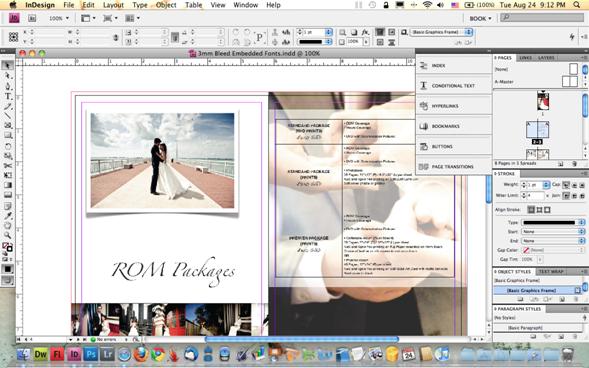
2.- Compenetración con otros programas del mercado no es profesional, y no puede compararse con el resultado del trabajo de un experto en diseño gráfico que use programas como Photoshop entre otros ocupas bastante para ser un programa tan simple.
Autor:Delmy López

Comentarios
Publicar un comentario